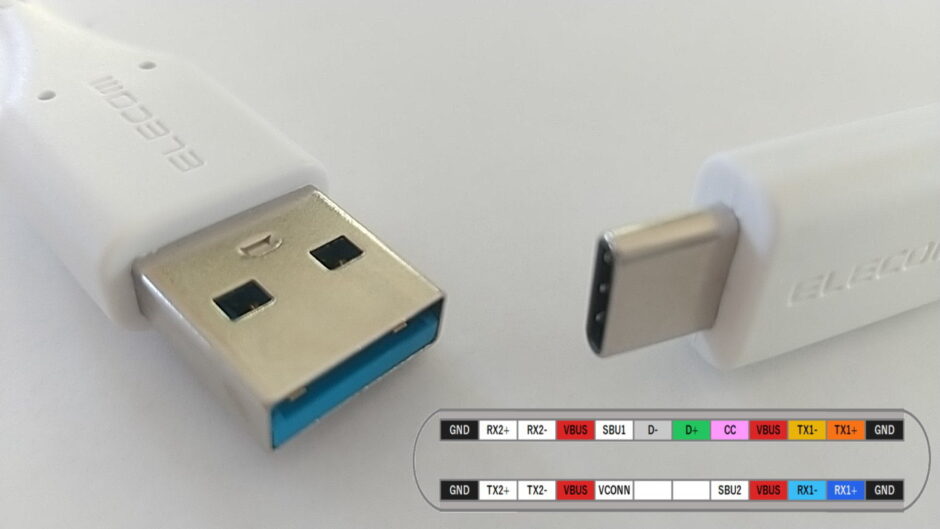
USB3.xはType-Cにどう接続されるのか?市販のUSBチェッカーでは扱える信号種別の判別はできますが、端子同士がどの場所に配列されるかまでは分かりにくい仕様になっています。
ここでは、USB-AとType-Cで構成されるUSB3.2ケーブルを実際にチェックし、USB-A側の端子配列がType-C側のどの位置に割り当てられるのかを市販のケーブルを使って確認してみることにします。
スポンサーリンク
テストに使用するUSB3.2ケーブル
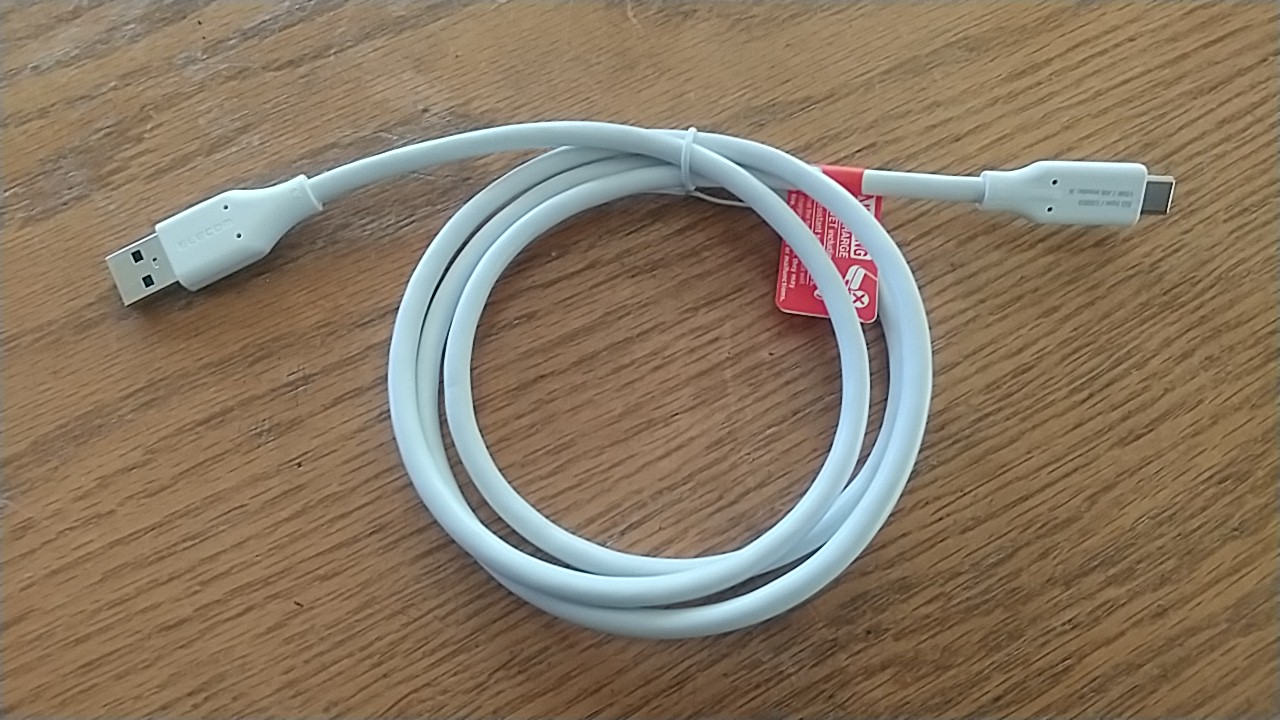
今回の確認に使用するのは、エレコムのUSB-A to Type-Cケーブル「MPA-ACEC5G10WH」です。PC側にあるUSB-Aの端子が、接続先のType-C側でどのような形に変換されるかをテストします。
確認環境として、USB-A側にはノートPCから外したUSBコネクタ基板を使い、Type-C側には測定用の基板を使用します。
エレコム:MPA-ACEC5G10WH
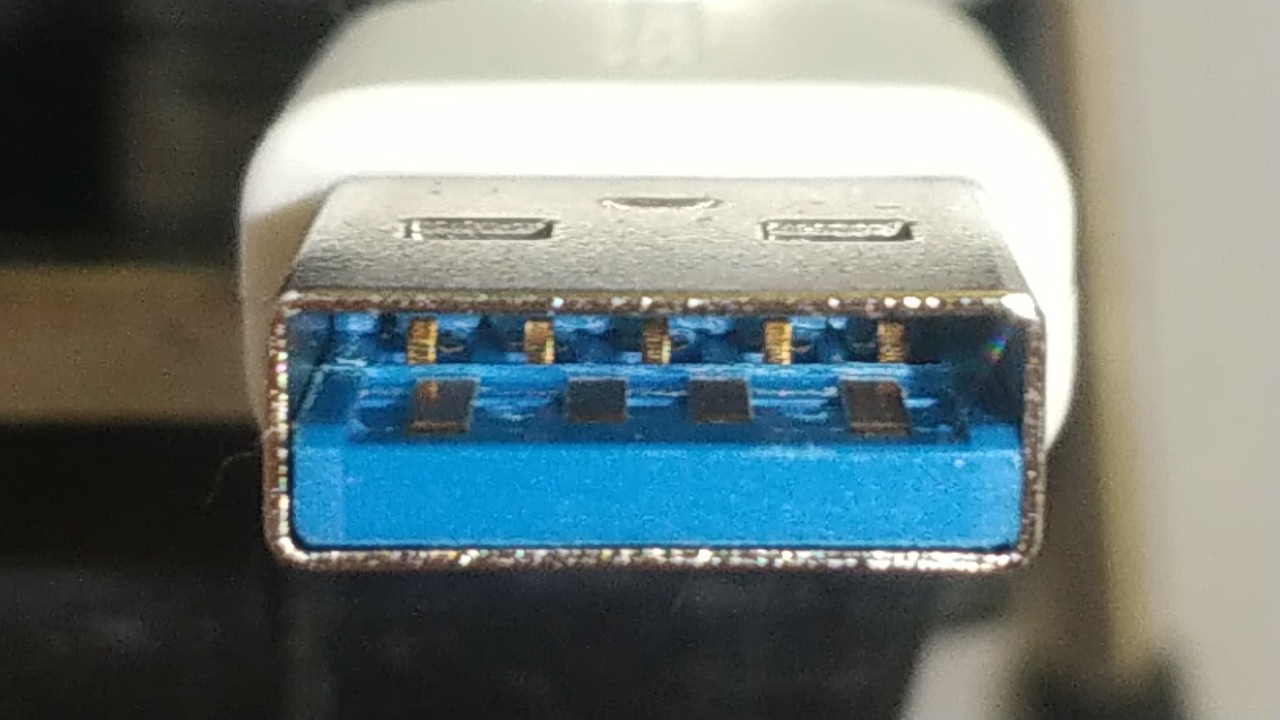
測定に使用するエレコムのMPA-ACEC5G10WHは、USB3.2対応のものでType-Aプラグ内の樹脂部分が青色です。
プラグの奥にはUSB3.x用に共通の5つの端子が入っていて、内部の端子数は全部で9つになります。
USBコネクタ基板
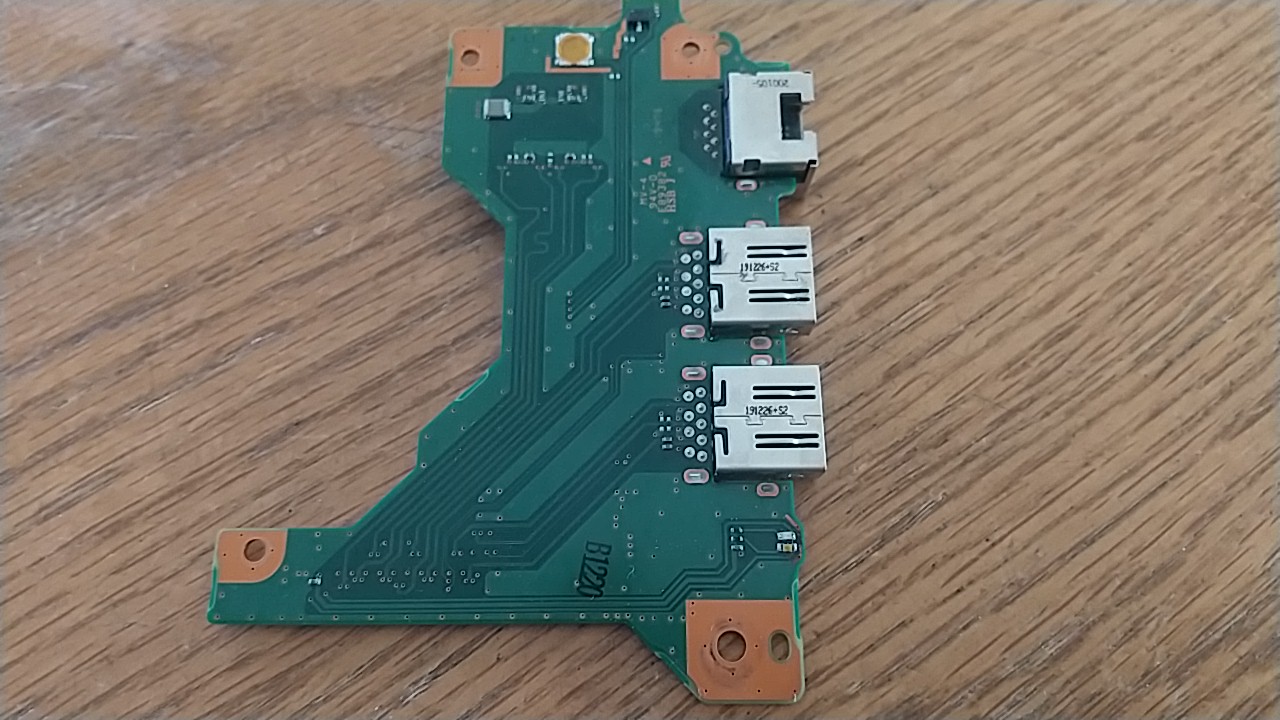
ケーブル端子の導通を確認するにはType-A側はノートPCから取り外したコネクタ基板を使います。
こちらは、プラグ側と違い手前に5つの端子が見えます。USB2.0などと共通の4つの端子は奥に並んでいます。
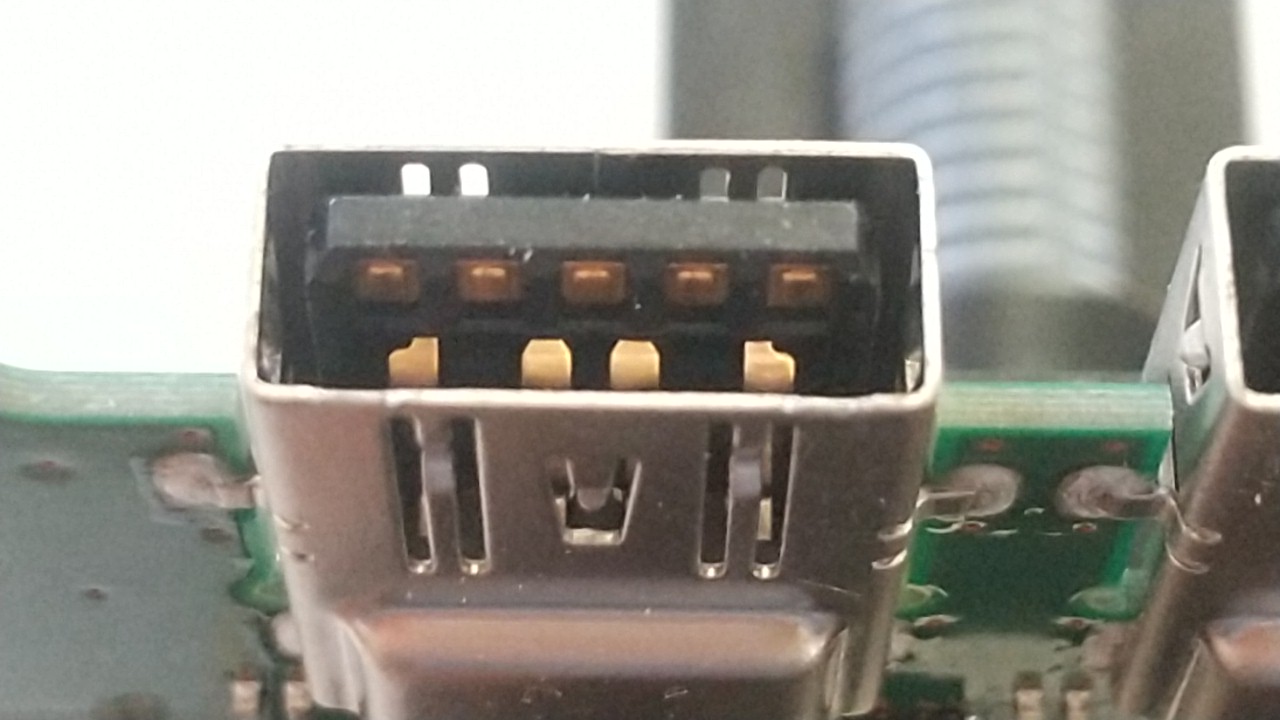
なお、USB-Aの図解では樹脂プレートを下向きに描いたものが多く見られますが、ノートパソコンなど実機のレセプタクルでは樹脂プレートが上向きで装備されることが珍しくありません。
そのため、ここでのPC側コネクタの解説はプラグを付き合わせたときと同じ樹脂プレートを上に置いた状態の端子配列を前提として画像を扱っています。
Type-C用測定基板
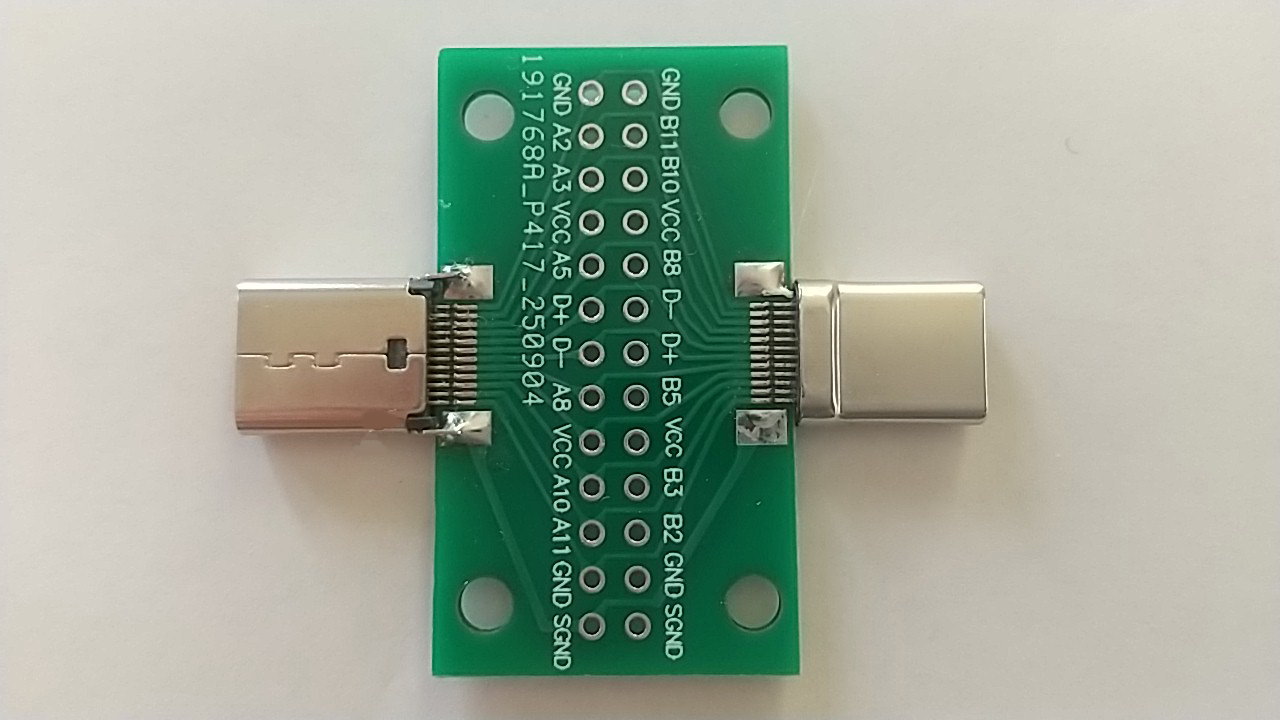
Type-C側の端子の導通をチェックするためには、PC基板では細すぎて対応できないのでネット購入したテストボード(ブレークアウト基板)を使います。
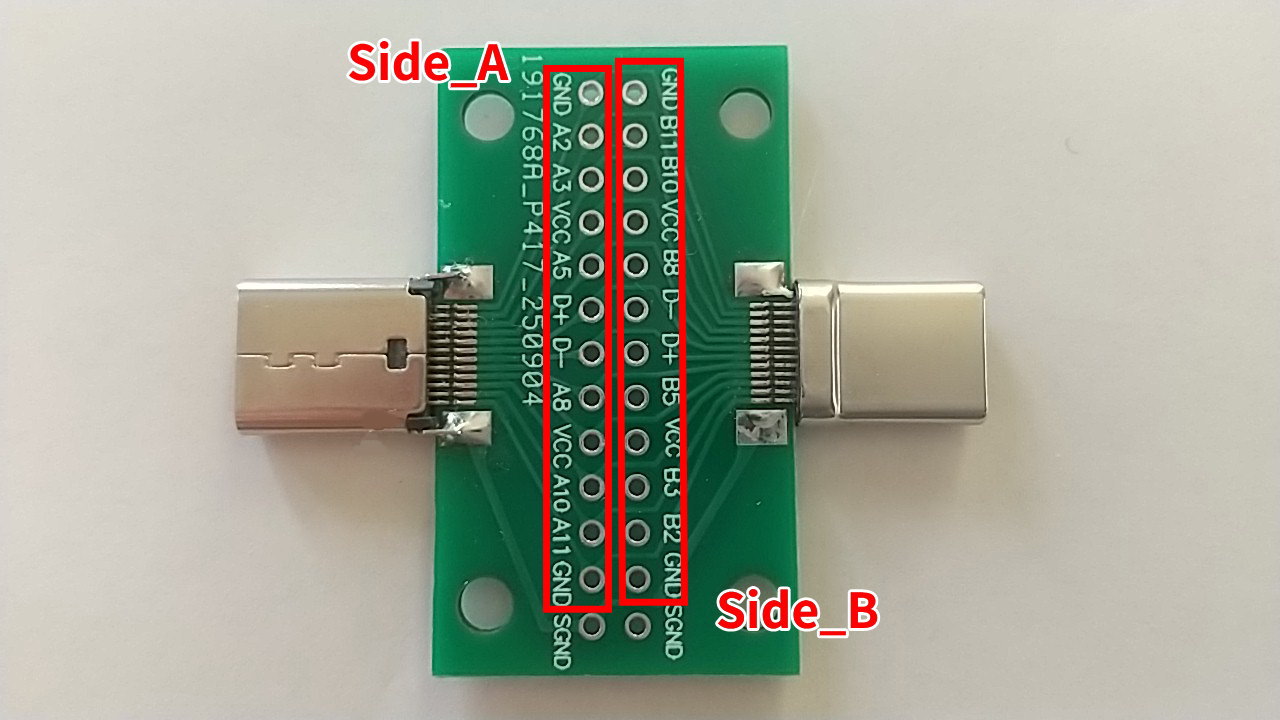
左のメスコネクタにケーブルを繋いで測定、クロス接続されるTX、RXについては配列記号が記載されている
このテストボードにはピンヘッダを立てることができる穴が開いているので、テスターを当てるのにちょうど良い感じに使えます。
プラグ先端の端子配列の確認
作業に入る前にUSB-A側とType-C側で見えている端子の違いを確認してみましょう。
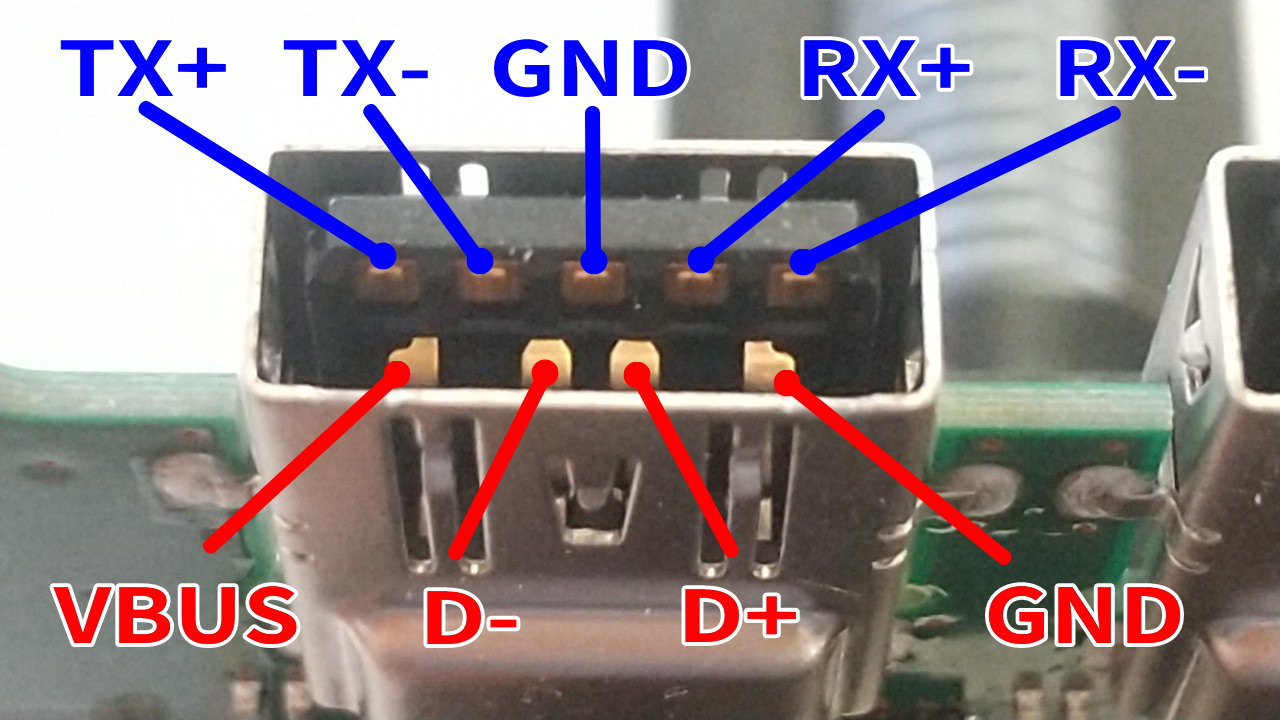
基板上USB-Aコネクタの端子配列(USB3.x)
USB-Aは昔から見慣れた形状ですが、USB3.x系になると上の画像で確認できる通り従来のUSB2.0系の4端子だけではなく、高速通信用の追加端子も備えた9端子になっています。
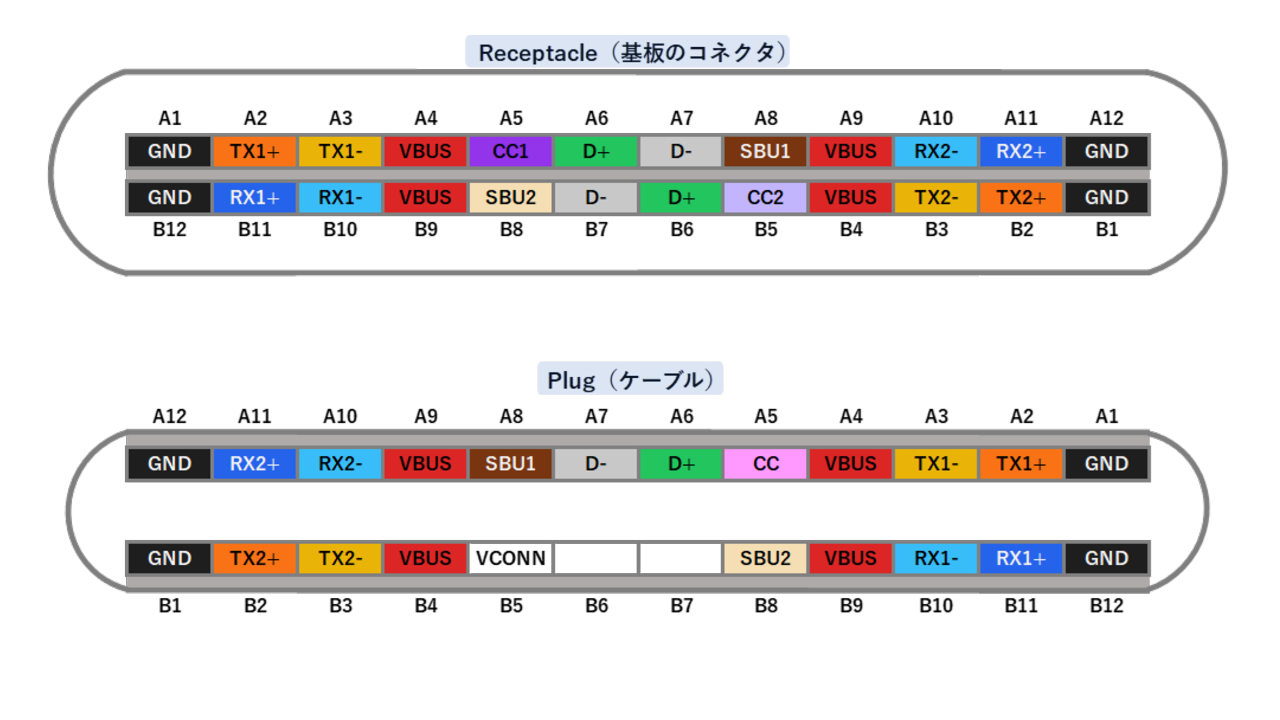
Type-C規格の端子配列
一方でType-C側は小さな端子が多数並び、外観だけでは対応関係をつかみにくい構造です。
USB-Aから来た電源、USB2.0系の信号、高速通信用ラインが、Type-C側の決められた位置へ割り当てられています。
今回は両端のプラグを、それぞれ用意した測定用基板に差し込んで、形状が異なる両端コネクタの端子がどのように組み替えられているのかをテスターで追ってみることにします。
※上のイラストにあるType-Cの端子でどれが有効になるかを調べます。
Type-Cへの変換状況をチェック
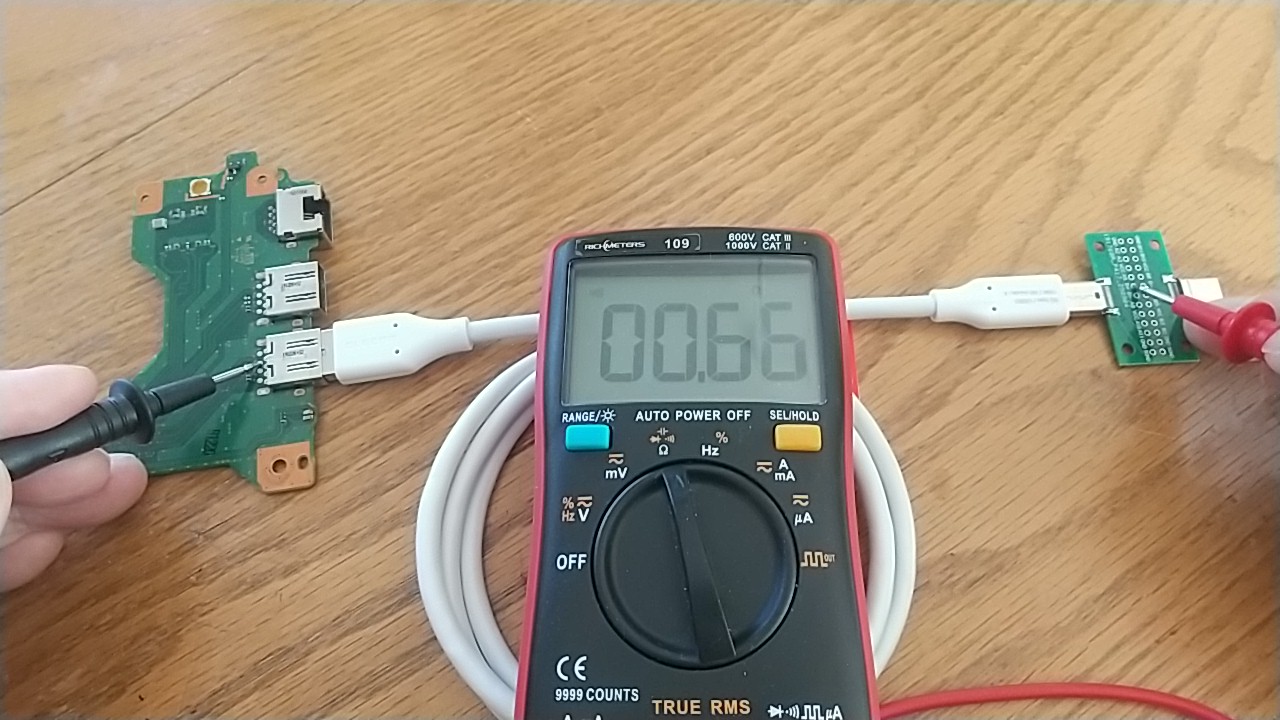
テスターの導通チェックモードで端子を探る
端子配列のチェック作業は、先にUSB2.0と共通の4端子から進めることにし、そのあとで残りの5端子をチェックします。
USB2.0と共通の4端子
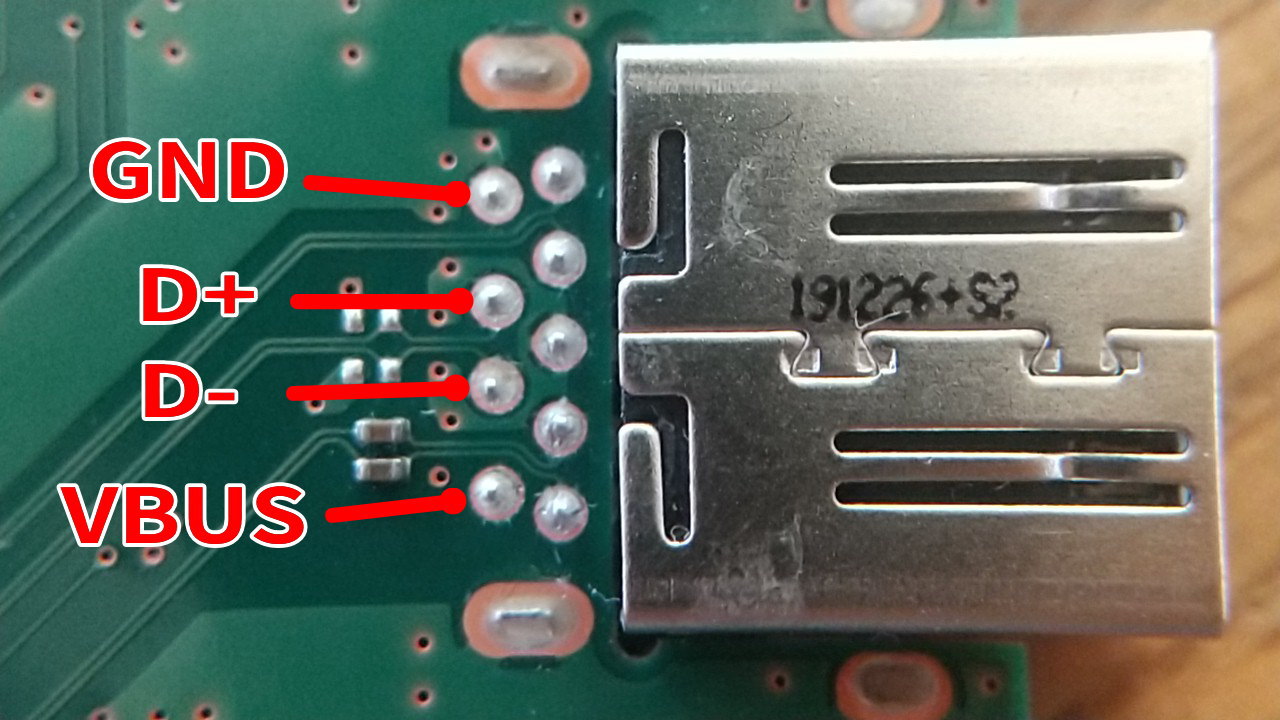
画像では4つの端子に繋がる接点が運よく縦並びで、GND、D+、D-、VBUSの順に並んでいるので、この順番でType-Cのどの場所に行っているのかをチェックします。
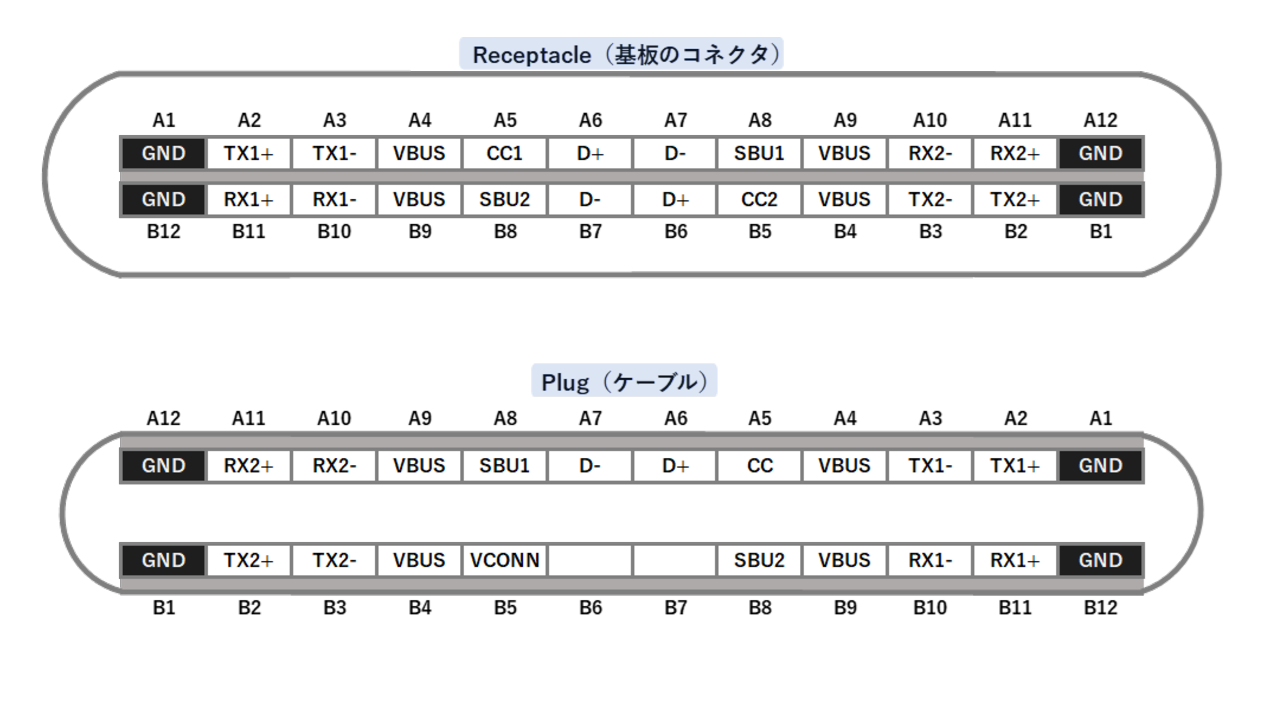
GND
まず、GNDは、A列、B列ともに両端に4か所導通を確認することができました。
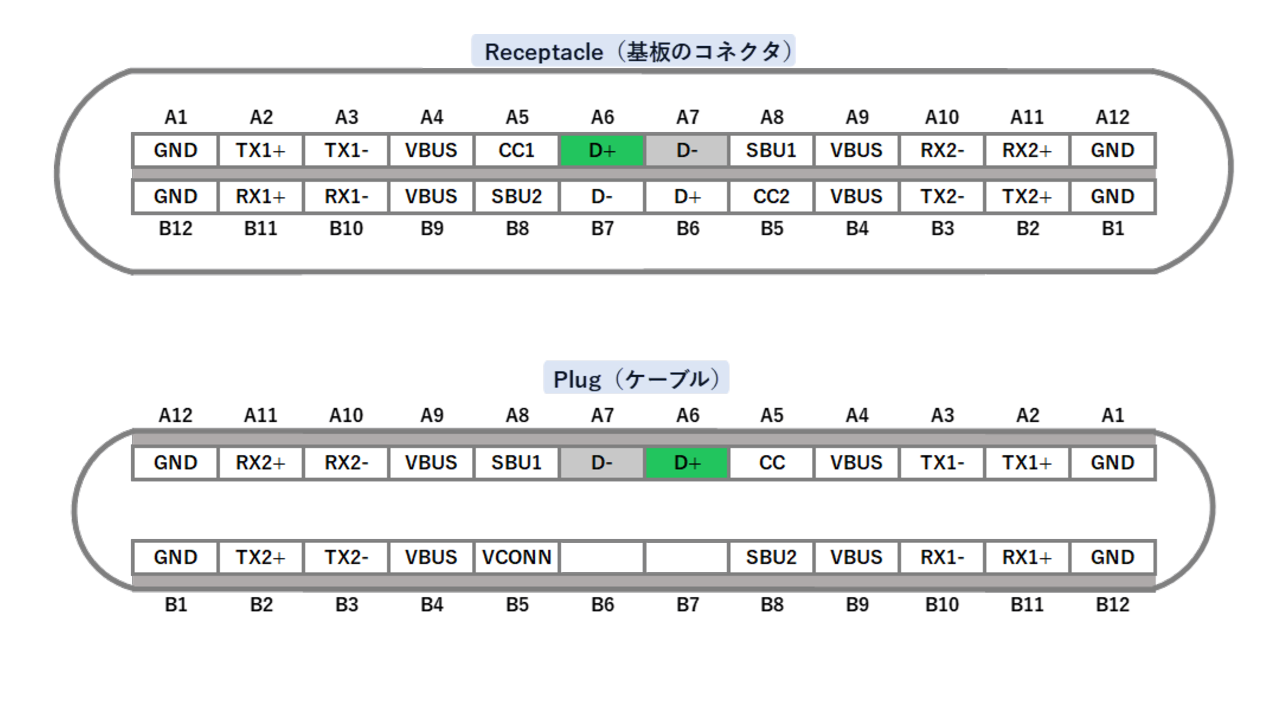
D+とD-
次のDATA+は、A列ではレセプタクルを基準にして左から数えて6番目に来ているのが分かります。規格上はB列にも存在しますが、この条件でケーブルを伝って導通を確認できたのはA列のみです。
DATA-は、同じくレセプタクルを基準にしてA列では左から数えて7番目の位置でした。DATA-もB列側は反応なしです。
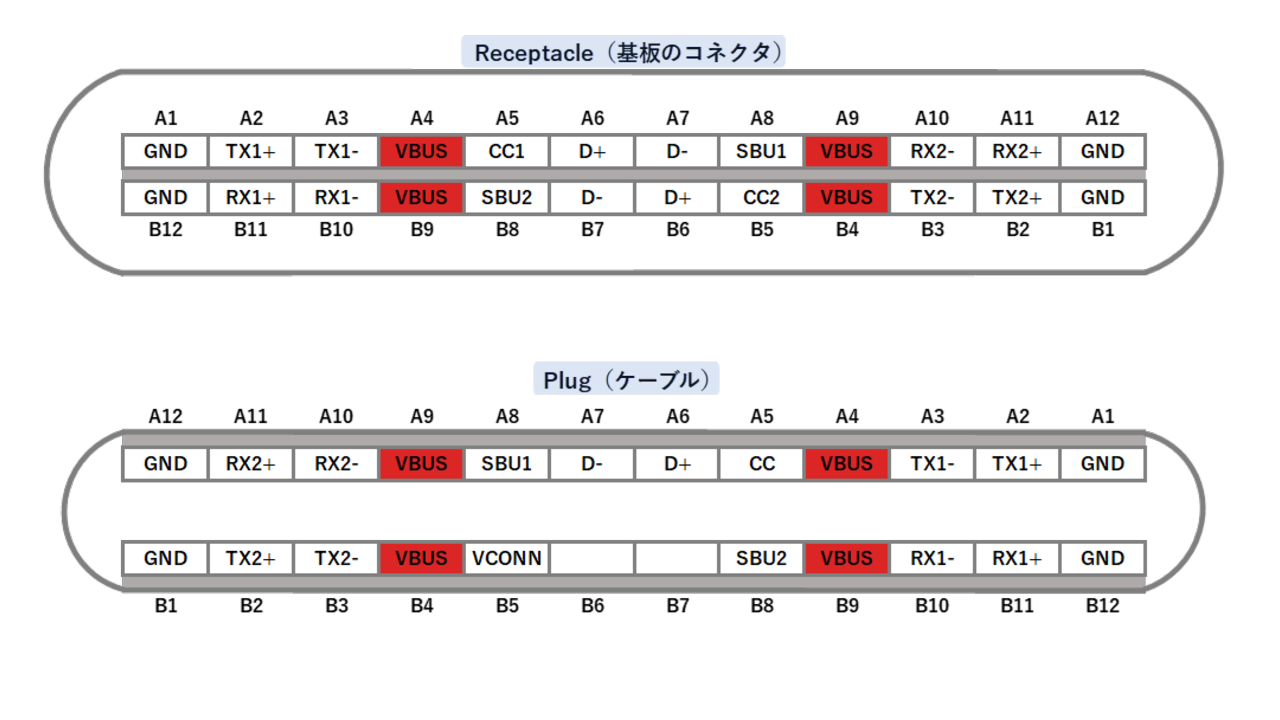
VBUS
そして、VBUSについてはType-C側に行くと両端から数えて、それぞれ4番目の場所にA列、B列共通で4か所に導通が確認できています。
高速通信用を含む残りの5端子
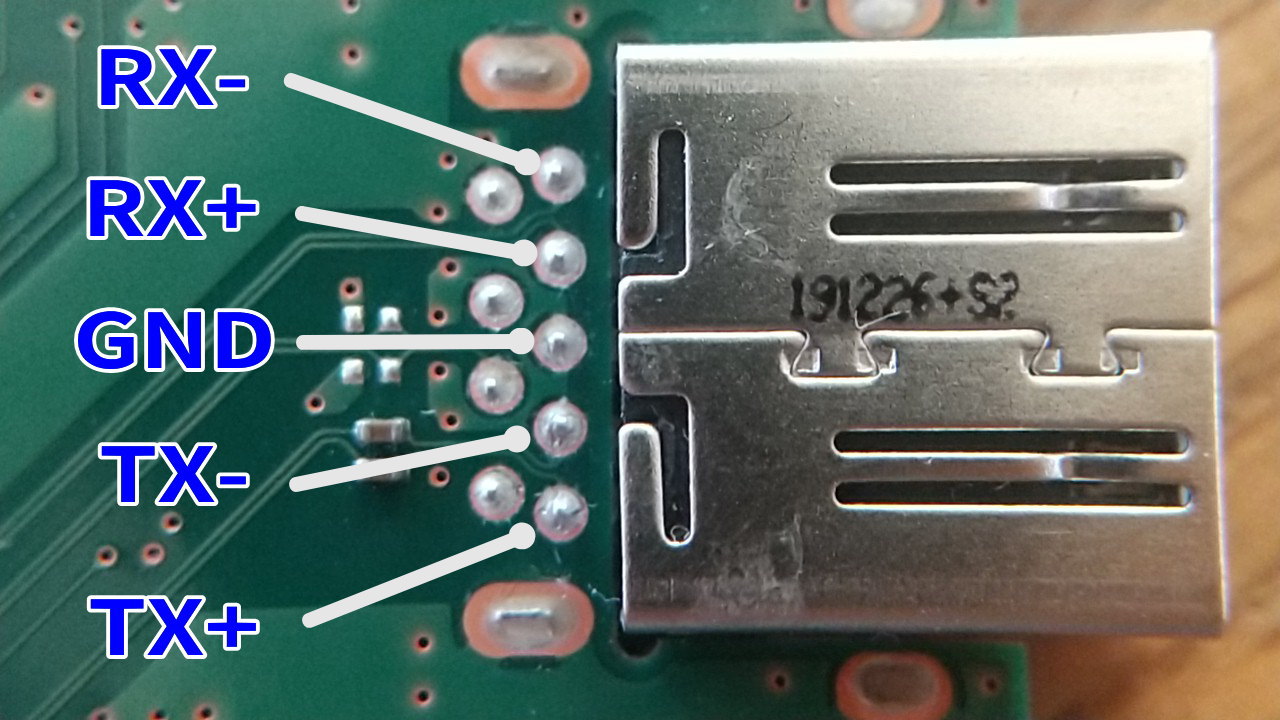
次に残りの5端子、RX-、RX+、GND、TX-、TX+をチェックしますが、中央のGNDは先の2.0と共通のGNDと同じ4端子に通じていることを先に確認します。
先にチェックした4つの端子が有効だった
5接点の中央のGNDと先に判明しているType-C側のGND4端子をあたってみると、すべて導通しているのが分かりました。
続いて、RX-、RX+、TX-、TX+を順にチェックしていきます。なお、ここでも端子配列はレセプタクルを基準にチェックします。
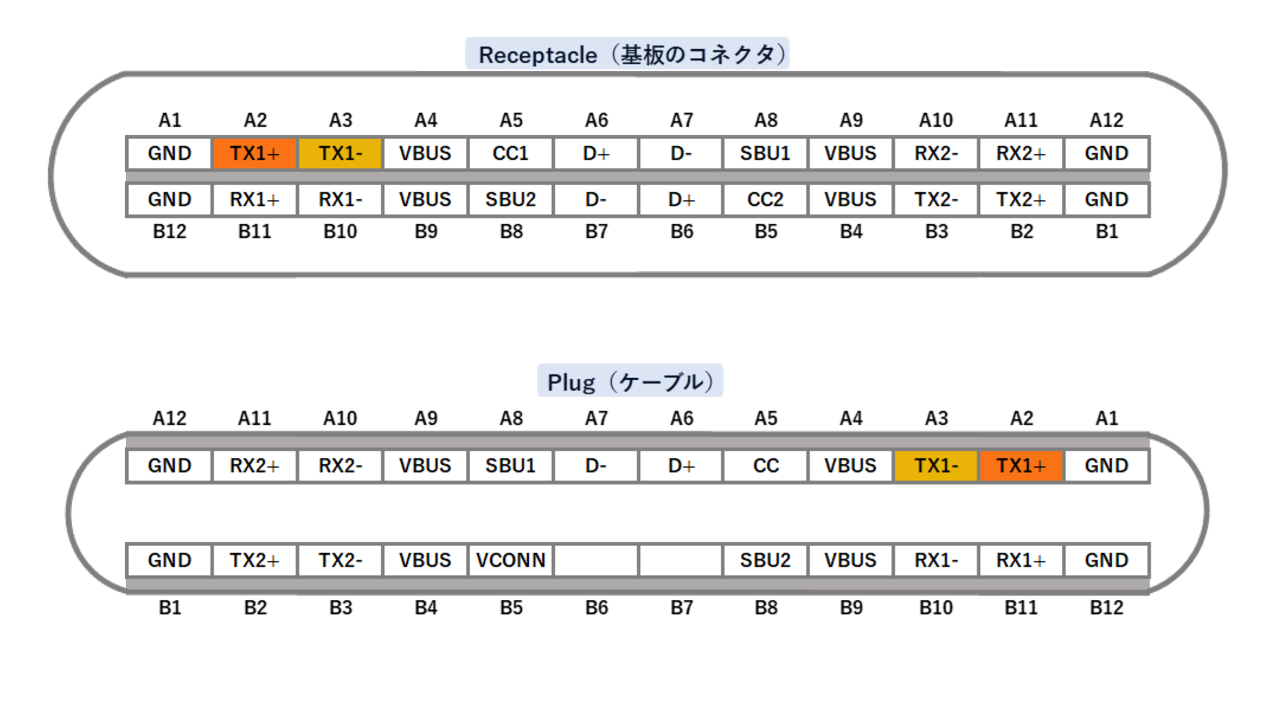
クロス接続なのでTXに繋がっている
RX-とRX+はA列の左から数えて2番目と3番目、Type-C規格でTX-、TX+(A2、A3)とされる端子に導通が確認できました。
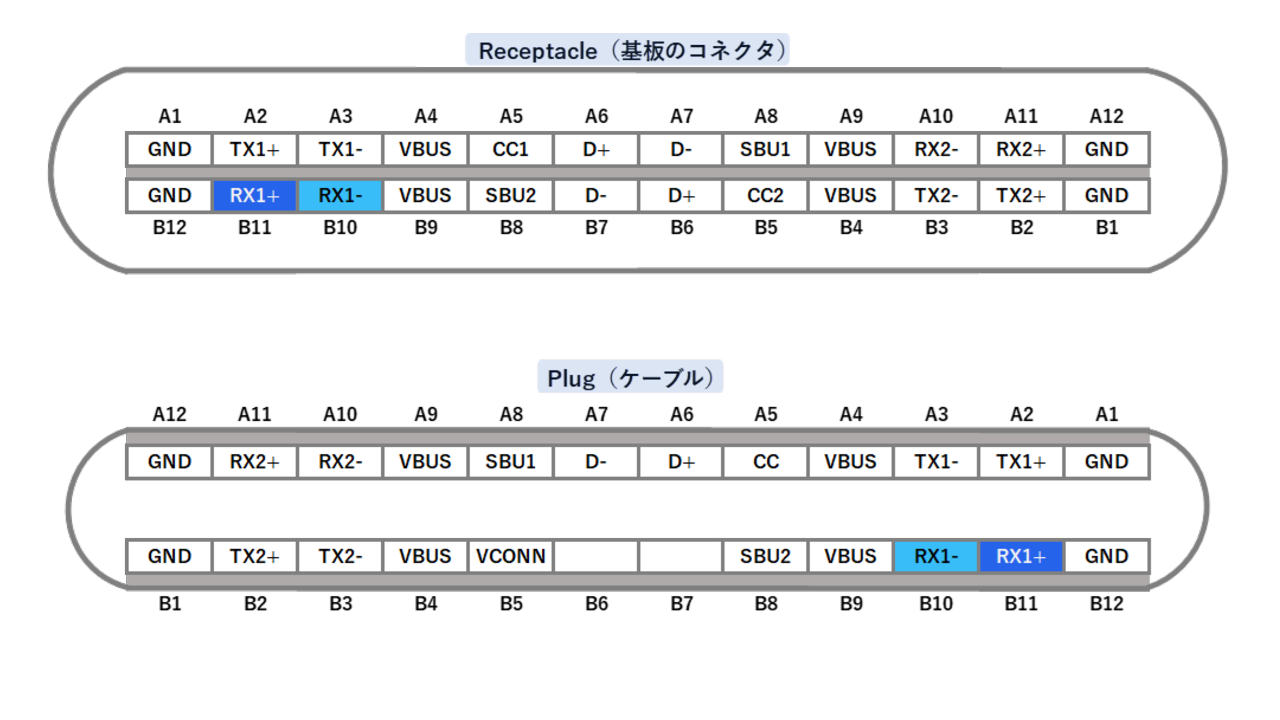
TXはRXに繋がる
TX-、TX+も同じ手順でチェックしてみると、ここはB列の左から数えて2番目と3番目、Type-C規格でRX-、RX+(B10、B11)とされる端子に導通があることを確認できています。
※実際の接続では送信側(TX)が相手の受信側(RX)へ通じているのがポイント。高速通信(SS)用のラインはクロス接続で通信を行っている点に気を付けなければなりません。
Type-C側でType-Aと導通がなかった端子の役割
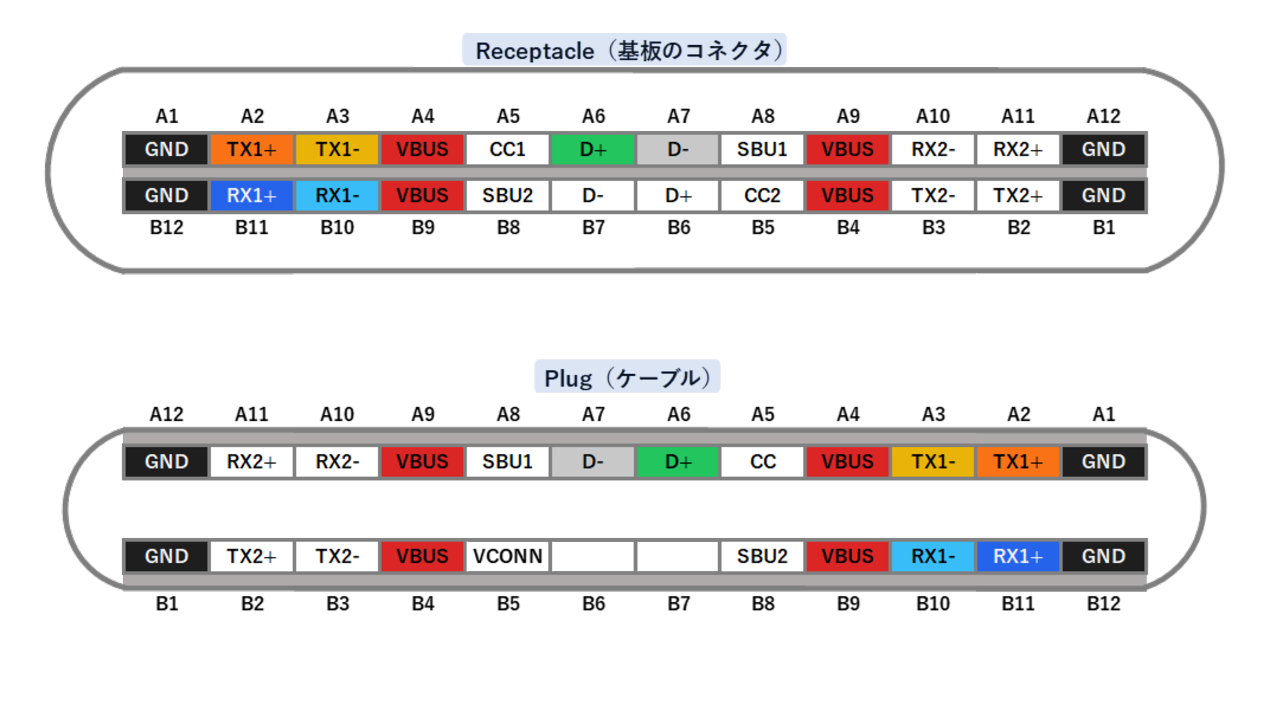
Type-C側で導通が確認できた14の端子
ここまでのチェックで、Type-A側の9端子のうち高速通信に係る端子はType-C側の特定の端子へ導通していることが確認できました。一方で、Type-C側にはまだType-A側と導通が確認できていない端子がいくつか残っています。
これらのType-A側と導通しない4つの端子のうちCC端子は、ケーブル内で56kΩ抵抗を経由してVBUSに接続されています。
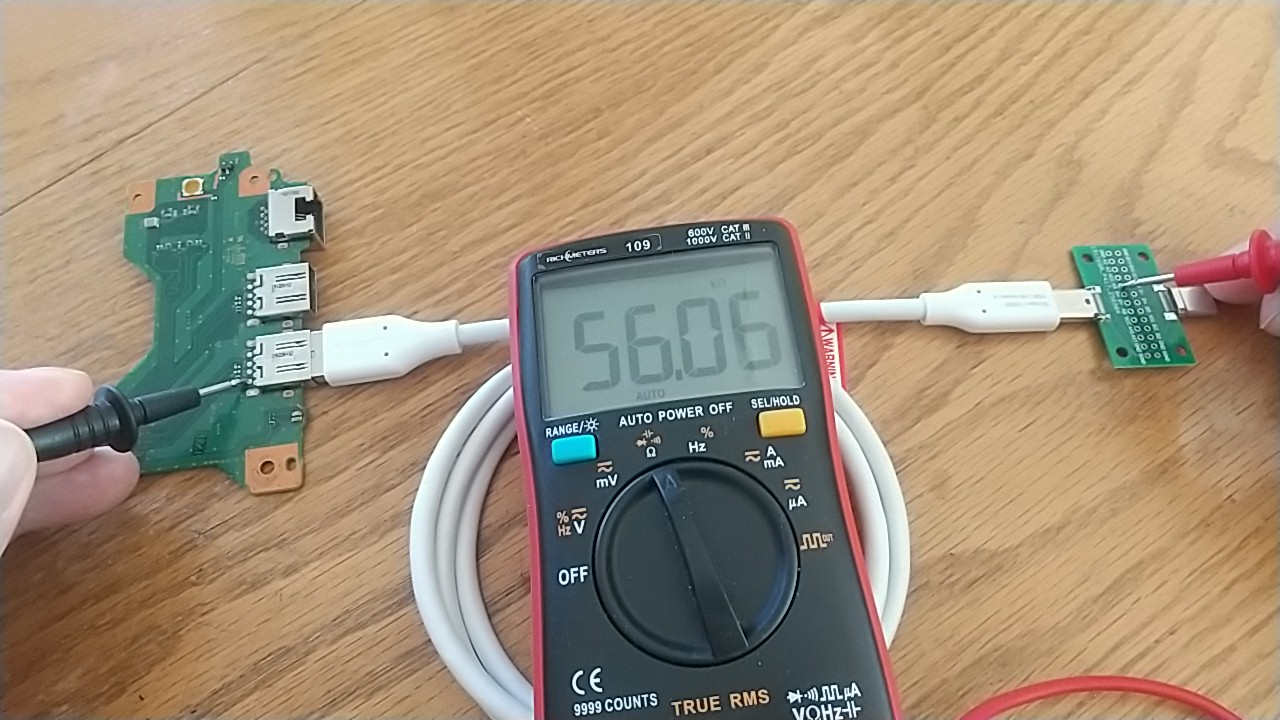
画像ではUSB-AのVBUSとType-CのA5(CC1)で測定
そのため、テスターの導通テストでブザーはなりませんが、CC-VBUS間で抵抗値を測定すると56kΩの値が測定されます。デバイス側は、このCC端子がCC1とCC2のどちらに接続されたかで向きを判別して通信を開始する仕組みになっています。
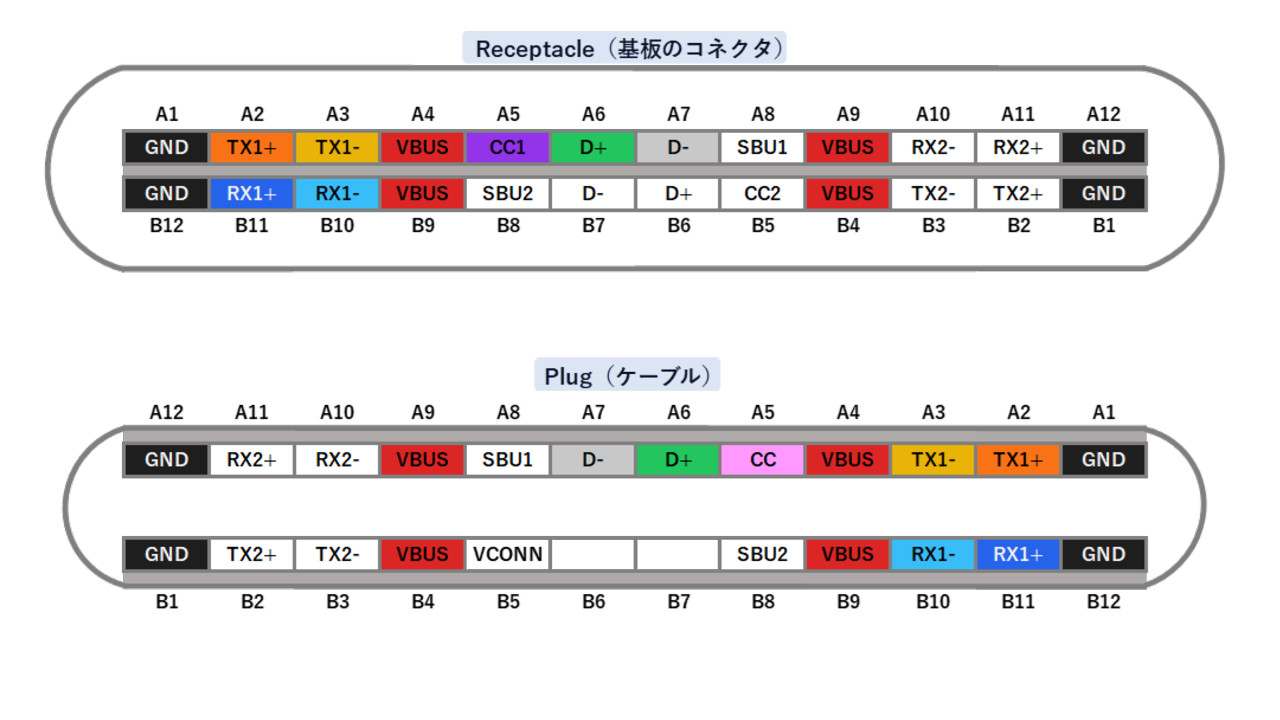
この向きではレセプタクルのA5(CC1)に繋がっている
ここで、プラグを上下逆に差し込んでみたときにどうなるかを図で表してみましょう。
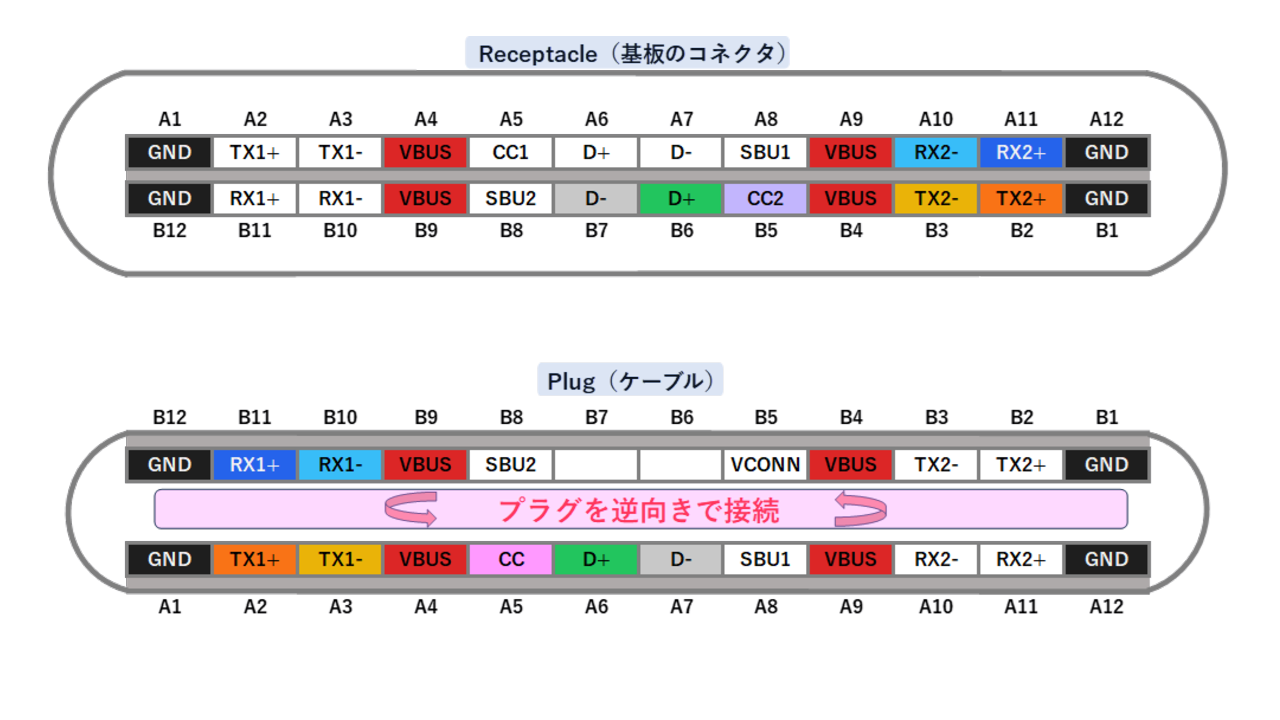
Type-Cプラグを反転させるとCCはC2に接続される
プラグのCC端子は、今度はレセプタクルのB列にあるCC2(先の測定ではCC1)へ接続され、デバイス側がこれを感知してプラグの向きを判断することになります。
なお、Type-C側でSBU1、SBU2とされる端子は、USB2.0やUSB3.xの通常通信には使われない補助用の端子です。今回チェックしているUSB-A to Type-Cケーブルでも、Type-A側の端子とは導通せず、実際のデータ転送ラインとしては使われていません。
またC to Cケーブルの場合は、ケーブルの仕組みや役割が異なり、ここでの説明とは違ってくる部分があるので注意しなくてはなりません。
USB2.0ケーブルの場合
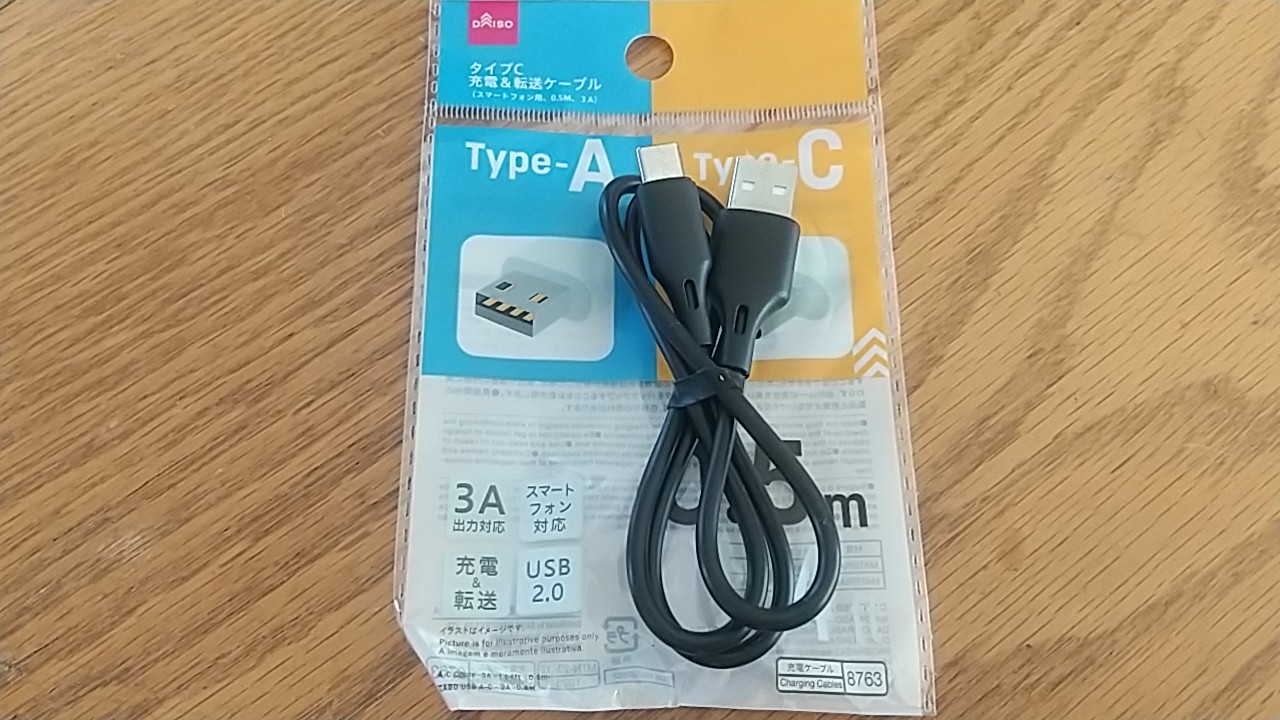
次に、比較用として100円ショップのUSB2.0ケーブルでも同じように端子配列をチェックしてみます。USB2.0ケーブルでは高速通信用の追加5端子が存在しないため、Type-A側の構成は従来通りVBUS、D+、D-、GNDの4端子だけになります。
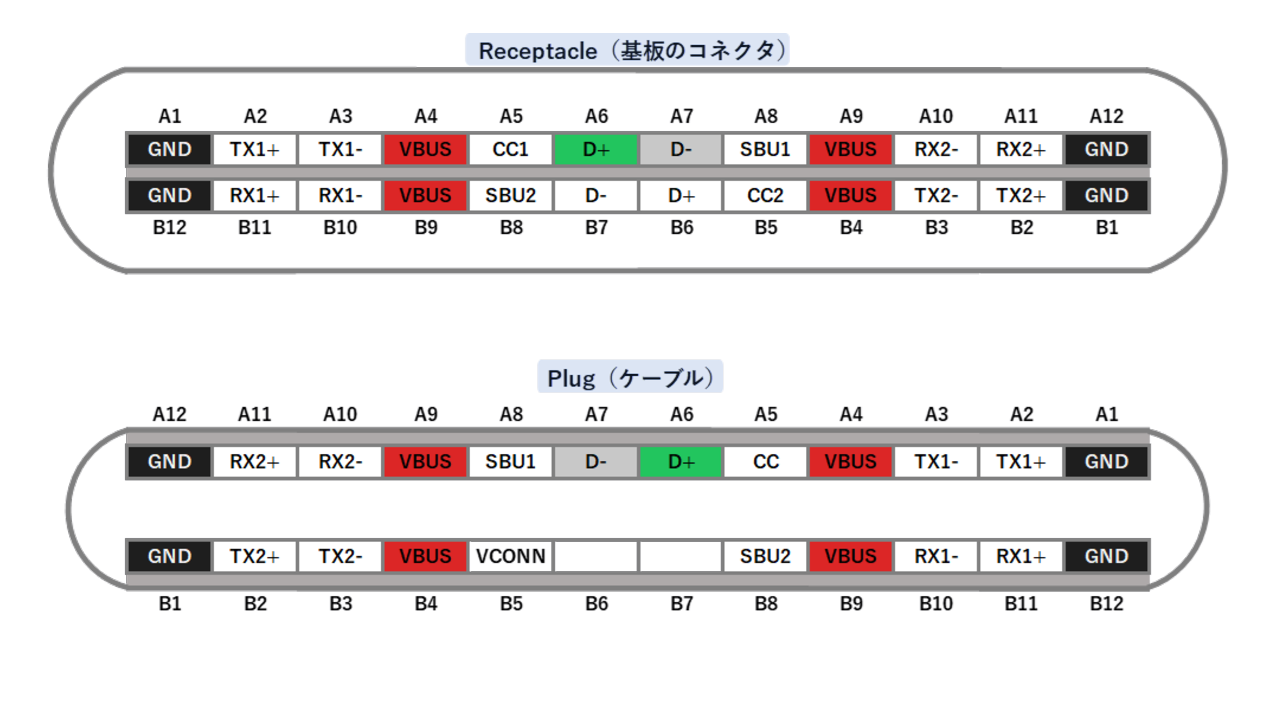
この4端子をType-C側で追っていくと、電源とUSB2.0の通信に必要な最低限の端子だけに導通が確認でき、USB3.xケーブルのような高速通信用ラインへの展開は見られません。
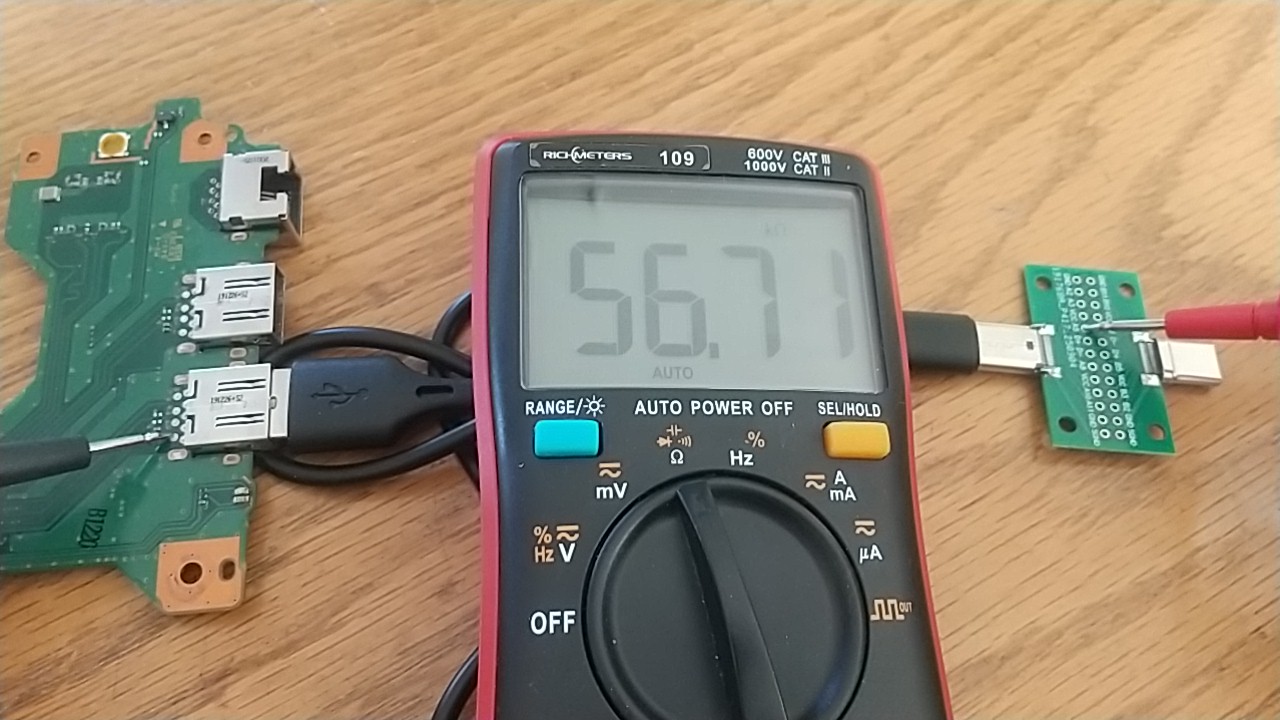
このUSB2.0ケーブルには56kΩ抵抗がVBUS-CC間に入っている
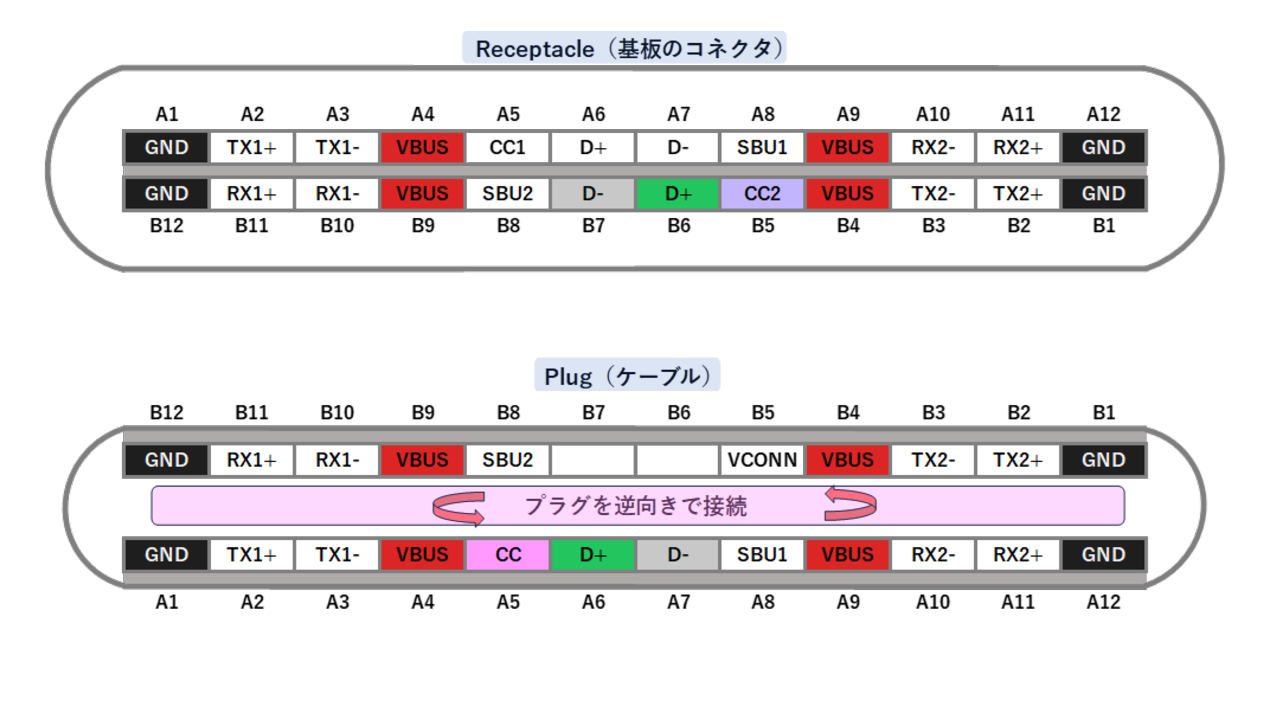
2.0ケーブルでプラグを逆に差し込んだ場合
また、今回用意した100円ショップのUSB2.0ケーブルにも56kΩ抵抗が内蔵されており、プラグを上下逆向きに差し込んだ場合でもデバイス側で向きを認識できるしくみになっています。
このように、今回行ったUSBケーブルの調査ではUSB-AからType-Cへ変換されるにあたって、使用される端子は特定のラインのものであることと、デバイス側でプラグの向きを判断するためのCC端子の存在を知ることができました。
さらに、USB3.xではUSB2.0と比較して高速通信用のラインが2組(TX、RX4の端子)追加されていて、向きによってデバイス側では使用する端子が異なってくるのが確認できました。
これらの端子構成が明確になることで、USB用のケーブルチェッカーなどを使うときにも信号線の意味が理解しやすくなりテストしたケーブルの仕組みもより分かりやすくなるでしょう。

USB関連